
Salesforceの「データローダ」は、大量のデータを一括でインポート・エクスポートできる便利なツールです。
顧客情報や商談データなどを効率的に管理したい方にとって、業務効率化の強い味方となります。
本記事では、データローダの基本機能やメリット、インストール方法、具体的な使い方までをわかりやすく解説します。
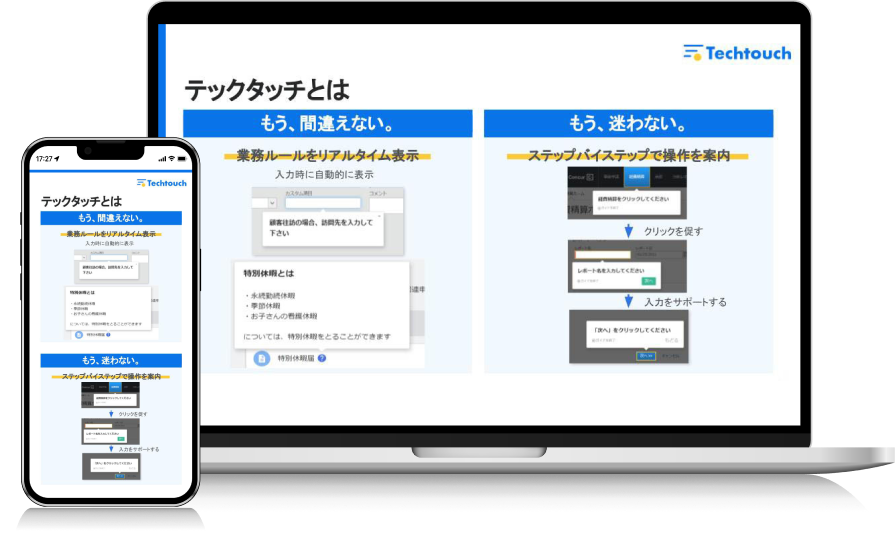
また、記事内ではSalesforceのような複雑なシステムも簡単に利用できるようにセルフオンボーディングを促進できるDAPツールの「テックタッチ」もご紹介します。


 ※1
※1

Salesforceのデータローダとは?

Salesforceのデータローダは、Salesforceにおけるデータの一括操作を可能にする公式のアプリケーションです。
顧客情報や商談データなどを、CSVファイルを通じてまとめて操作できるため、大量データを扱うシーンで非常に重宝されます。
特に、標準オブジェクトだけでなくカスタムオブジェクトにも対応しており、柔軟なデータ処理が可能です。
インターフェースはウィザード形式で構成されており、ステップごとに進めることで初心者でも直感的に操作できるよう設計されています。
データローダでのおもな操作項目は以下の通りです。
- Insert(新規登録)
- Update(更新)
- Upsert(新規&更新)
- Delete(削除)
- Export/Export All(データ抽出)
また、フィールドマッピングや処理結果のログ出力機能も備えており、成功・失敗の記録をCSV形式で確認可能です。
世界の企業で導入されている Salesforce(セールスフォース)!何がすごいのか?
Salesforceのデータローダとインポートウィザードの違い

インポートウィザードは、Salesforce上の画面から使用できるブラウザベースのツールで、インストール不要、操作も簡単なのが特徴です。
最大5万件までの「リード」「取引先」「取引先責任者」「キャンペーンメンバー」「ソリューション」「カスタムオブジェクト」などに対応し、重複チェックやフィールドマッピングにも対応しています。
データローダとインポートウィザードの違いは以下の通りです。
| 項目 | データローダ | インポートウィザード |
| 最大処理件数 | 500万件 | 5万件 |
| 対応オブジェクト | 全オブジェクト対応 | 限定的 |
| 処理内容 | 作成/更新/削除/エクスポート可能 | 作成/更新のみ可能 |
| 自動化/スケジューリング | 可 | 不可 |
| インストール | 必要 | 不要 |
データローダとインポートウィザードの使い分けとしては、以下のような観点での検討がおすすめです。
- 大量データや複雑なデータ操作、削除やエクスポート、自動化を行いたい:データローダ
- 少量データ・簡単操作が目的:インポートウィザード
場面に応じてツールを使い分けると、Salesforceのデータ管理がより効率的に行えます。
Salesforceの使い方とは?主要機能や便利な機能までまとめて紹介
Salesforceのデータローダのインストール手順

Salesforceのデータローダを使用するには、事前にいくつかの環境設定とインストール作業が必要です。
Javaの実行環境(JDK)の準備や、Salesforce公式サイトからのデータローダ本体のダウンロードなど、ステップに沿って進めるとスムーズに導入できます。
ここでは、データローダを使い始めるための具体的な手順を解説します。

1.Java(OpenJDK)のインストール
Salesforceのデータローダを使用するためには、まずJavaの実行環境(OpenJDK 17以降)が必要なため、それをインストールしなければなりません。
Windows版とMac版それぞれにおけるJava(OpenJDK)のインストール方法は異なるため、以下に分けて解説します。
【Windows版】
1.まず、Data Loader installation procedureでWindows用のJava Runtime Environment (JRE) のリンクをクリックします。

2.以下のページに遷移するので、「Azul Zulu Builds of OpenJDK」の下にある[Download Free]をクリックし、インストーラーをダウンロードします。
![2.以下のページに遷移するので、「Azul Zulu Builds of OpenJDK」の下にある[Download Free]をクリックし、インストーラーをダウンロードします。](http://techtouch.jp/wp-content/uploads/2025/08/-2025-08-20-23.23.42-e1755699865959.png)
3.ダウンロードしたインストーラーを起動します。

4.「Next」をクリックします。

5.「Install」をクリックします。

6.「Yes」をクリックします。

7.「Finish」をクリックします。

【Mac版】
1.まず、Data Loader installation procedureでMac用のJava Runtime Environment (JRE) のリンクをクリックします。

2.以下のページに遷移するので、「Azul Zulu Builds of OpenJDK」の下にある[Download Free]をクリックし、インストーラーをダウンロードします。
![2.以下のページに遷移するので、「Azul Zulu Builds of OpenJDK」の下にある[Download Free]をクリックし、インストーラーをダウンロードします。](http://techtouch.jp/wp-content/uploads/2025/08/-2025-08-20-23.23.42-1-e1755700258372.png)
3.ダウンロードしたDMGファイルをクリックします。

4.ウインドウの右側にあるアイコンをダブルクリックしてインストールを開始します。

5.「続ける」をクリックします。

6.「インストール」をクリックします。

7.ユーザ名とパスワードを入力し、インストールを完了させます。

2. データローダーのダウンロード
Java(OpenJDK)のインストール後は、データローダのダウンロードを行います。
データローダのインストーラーは、Salesforce Data Loaderからダウンロード可能です。
データローダのダウンロードもWindowsとMacで異なるため、以下にそれぞれの手順を解説します。
【Windows版】
1.ダウンロードしたzipファイルを解凍し、「install.bat」をダブルクリックして起動します。

2.警告が出ますが、「Run anyway」をクリックすれば進められます。

3.エンターキーを押して進めます。

4.どのフォルダに保存するか表示されるので、そのフォルダで良ければ「Yes」と入力しエンターキーを押します。

5.エンターキーを押して完了させます。

【Mac版】
1.zipファイルをダウンロードして解凍し、「install.command」というファイルをダブルクリックします。

2.エラーメッセージが出た場合は「OK」をクリックし、「開く」を選択します。

3.「開く」をクリックします。

4.どのフォルダでデータローダを使うのかが問われているので、特に指定がなければデフォルトの状態でエンターキーを押します。

5.「Yes」と入力します。

6.「Yes」と入力します。

7.この画面が出れば完了です。

Salesforceを導入するなら!ステップとポイントをご紹介
Salesforceのデータローダの使い方

ここからは、基本的な操作手順として「ログイン」から「レコードの挿入」までの流れを解説します。
1. ログインを行う
データローダを使用するためには、まずSalesforceへログインする必要があります。
任意のメニューボタンを押すと、ログイン画面に遷移するので、ログイン情報を入力すれば完了です。
2. レコードを挿入する
レコードを挿入する際は、まずデータローダのホーム画面に表示されている各種メニューの中から、[Insert(新規挿入)]をクリックします。
ここでは、「取引先」オブジェクトに対して新たなレコードを追加する流れを例として説明します。
対象オブジェクトの一覧から[取引先(Account)]を選択します。
続いて、取り込むCSVファイルを指定します。
今回の記事では、あらかじめ用意したシンプルなサンプルデータを使用します。
CSVファイルの読み込みが完了すると、「マッピングダイアログ」と呼ばれる画面が表示されます。
ここでは、Salesforce側のフィールドとCSVファイルのヘッダー項目を関連付ける設定を行います。
取引先オブジェクトのフィールドリストから該当する項目を選び、対応するCSVの列ヘッダーにドラッグ&ドロップで関連付けていけば完了です。
マッピングの完了後は、成功した処理とエラーが出た処理それぞれの結果ファイルを保存するための保存先フォルダ(ディレクトリ)を指定します。
以上で、CSVデータのインポート作業は完了です。
最後に、Salesforce上の「取引先」オブジェクトを確認し、レコードが正常に追加されているかをチェックしましょう。
問題なく処理されていれば、新たに追加された取引先レコードが反映されているはずです。

複雑な操作方法でもマニュアルに頼らず使えるようになる「テックタッチ」

Salesforceは多機能で柔軟性の高いCRMツールですが、その反面、操作が複雑で「使いこなすのが難しい」と感じるユーザーも少なくありません。
特に、初めてSalesforceを導入する企業や、現場にITに不慣れな社員が多い場合には、習得コストの高さが課題となる場合もあります。
データローダについても、ある程度視覚的にわかりやすい構造にはなっていますが、コマンド画面での操作が必要であり、そのようなシーンに苦手意識をもつ社員もいるかもしれません。
Salesforceの運用上の課題を円滑に改善できるのが、DAP市場で4年連続でシェアNo.1を獲得している「テックタッチ」です。
テックタッチは、システム画面上にノーコードでナビゲーションや操作ガイドを表示でき、ユーザーは画面に表示される案内に従うだけで複雑なSalesforceの操作を完了させられます。
例えば、「権限セットの一括割り当て」などの高度な操作も、マニュアルを読まずに誰でもスムーズに進められます。
Salesforceの利活用を社内全体に広げたいが、トレーニングやマニュアル整備に工数をかけたくないというニーズに応えられるのがテックタッチの魅力の一つです。
実際にSalesforceを導入して課題を抱えていたが「テックタッチ」の導入により改善できた成功事例は以下の通りです。
【導入事例:三生医薬株式会社様】
-scaled-1-1-e1755701946690.jpg)
| 三生医薬では、Salesforceを導入して営業活動の可視化を図ってきましたが、入力ミスや表記ゆれ、エクセルとの併用により、データ精度が安定せず、売上予測や営業管理に課題を抱えていました。
従来のマニュアルや勉強会だけでは改善が難しく、入力ルールの定着や業務の標準化が求められていました。 そこで、ノーコードでガイドやツールチップを画面上に表示できる「テックタッチ」を導入。 ツールチップにより、入力ルールや注意点を画面上で明確に示すことができ、営業担当者が迷わず入力できる環境を整えました。 また、次に取るべきアクションもナビゲーションで示せるため、営業活動の効率化にもつながりました。 導入後は、データ入力率が20%改善され、表記ゆれの減少や入力精度の向上により、売上変動のブレも改善。 さらに、ダッシュボード上にもガイドを設けたため、営業担当が数字を意識し、次の戦略的行動を取りやすくなっています。 現在は、見積もり・受発注を行うSOEシステムへの展開も視野に入れており、「テックタッチ」を軸にした業務の近代化を進めています。 少数精鋭でも成果を上げられる組織づくりを目指し、システム活用によるDX推進の中核として、今後も全社的に「テックタッチ」の活用を広げていく方針です。 |
上記の導入事例でも示されているように、テックタッチは業務への定着を加速させ、現場主導の活用を促進するために役立つDAPツールです。
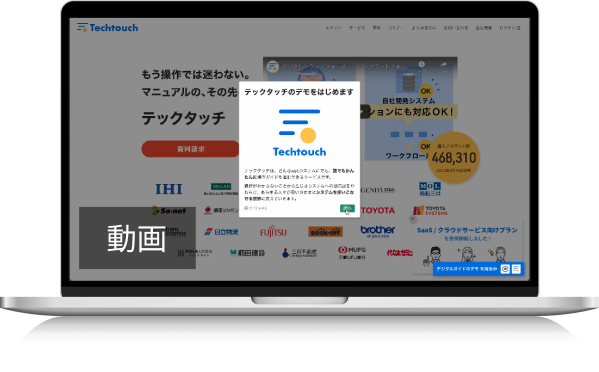
ご興味のある方はぜひ以下のリンクからお問い合わせください。
Salesforceのデータローダを使うときの注意点

Salesforceのデータローダは、大量のデータを効率よく一括処理できる強力なツールですが、その分使い方を誤ると予期せぬデータ破損やシステムトラブルを招くリスクもあります。
特に本番環境で操作する場合は、事前の確認や準備が非常に重要です。
ここでは、データローダを安全かつ確実に活用するために押さえておくべき基本的な注意点を解説します。
レコードのバックアップをとっておく
データローダを使ってSalesforceにデータの一括挿入・更新・削除を行う前には、必ず該当レコードのバックアップを取得しておくようにしましょう。
データローダは非常に強力なツールである反面、誤った設定や操作により、意図しない上書きや削除が発生するリスクがあります。
特に削除やアップデート操作を行う際には、操作対象のレコードが元に戻せない状態になる可能性があるため、事前のエクスポートによるバックアップが不可欠です。
事前にテスト運用を行なう
本番環境でデータローダを使用する前には、必ずSandbox(サンドボックス)環境でテスト運用を行う必要があります。
Sandboxは本番環境と完全に分離されたテスト用組織であり、安全に操作の検証ができるスペースです。
本番と同等の設定やデータを持つFull Sandboxや、部分的なデータを含むPartial Copy Sandboxを使えば、より実運用に近い形で動作確認が可能です。
環境の違いと制限を理解した上で、事前に動作確認や復旧手順をシミュレーションしておくと、データ破損や業務影響を未然に防ぎ、信頼性の高い運用を実現できます。
データの型が正しいかCSVを確認する
CSVファイルを準備する際には、各フィールドに対するデータの型がSalesforce側で期待されている形式と一致しているかを厳密に確認する必要があります。
空白の必須項目やデータ型の不整合は、インポート時にエラーを引き起こすおもな原因になります。
また、日付や日時の項目は特に注意が必要で、Salesforceが期待する「YYYY-MM-DD」や「yyyy-mm-dd’T’HH:MM:SS.SSS Z」といったフォーマットになっているかも確認しましょう。
フォーマットに準拠していないと、意図しない値として読み込まれてしまう可能性があります。
Salesforce導入の失敗例とは?原因を知って適切な対策を!
Salesforceのデータローダを使う際によくある質問

ここでは、Salesforceのデータローダを使う際によくある質問とその回答について解説します。
データローダーは特殊文字をインポートできる?
データローダで特殊文字を含むデータをインポートすることは可能ですが、正しく処理させるには文字コード(エンコード)の設定が非常に重要です。
たとえば、「ö」や「ñ」、「é」のような特殊文字が正しく読み込まれない場合、CSVファイルのエンコードが適切でないのがおもな原因といえます。
対応策として活用できるのは以下の通りです。
- CSVファイルのエンコードをUTF‑8にする
- Rich Textフィールドや業務上の変換に注意する
上記の対応策を実施すると、特殊文字を含むデータでもデータローダで正しくインポートできるようになり、業務での支障を大きく減らせます。
日付のインポートが正しく行われないのはなぜ?
データローダで日付や日時のインポートが想定どおりに行われないおもな原因はいくつかあり、なかでも多く見られるのが、タイムゾーンの変換に伴う日付のズレと、フォーマット不一致です。
Salesforceのデータローダでは、CSVに指定された「日付」が自動的にGMT(グリニッジ標準時)に変換される場合があります。
そのため、例えば日本(UTC+9)で「2025-08-10」とだけ指定すると、時間を含めていなければSalesforce側で前日として扱われてしまうケースがあります。
また、フォーマットの不一致では、日付と日時(日付/時間)では求められるフォーマットが異なるため、正しいフォーマットで入力する対応が必要です。
データローダーにログインできないがどうしたらいい?
データローダにログインできない場合、原因は主に以下のようなものが考えられます。
| 原因 | 対策 |
| セキュリティトークンの未設定 | ユーザー名とパスワードだけでログインができない場合は、「APIセキュリティトークンをパスワードの末尾に追加する」ことで解決するケースが多い |
| APIアクセスが無効になっている | ログイン画面に「API is disabled for this User」と表示される場合は、該当ユーザーのプロファイル設定で「APIの有効化」をオンにする必要がある |
| ホストURLの設定誤り | 本番環境・テスト環境それぞれで設定メニューで「Server Host」を適切に切り替える必要がある |
| プロキシによる通信遮断 | 企業ネットワーク内でプロキシサーバを経由している場合、データローダーの設定画面からプロキシ情報を正しく入力しなければならない |
上記の原因を特定し適切な対策を講じれば解決できる可能性は高いでしょう。
まとめ:Salesforceのデータローダを使って業務を効率化しよう

Salesforceのデータローダは、大量データの一括登録・更新・削除・エクスポートを効率的に行える有益なツールです。
事前のバックアップ取得やテスト運用、CSV形式・データ型の確認など基本的な注意点を押さえれば、安全かつ正確に業務へ活用できます。
そして、データローダをの利便性を最大限に引き出し、社内全体での利用定着を加速させるためには、「テックタッチ」の導入がおすすめです。
テックタッチは、Salesforceの画面上にノーコードで操作ガイドやナビゲーションを表示できるDAPツールで、複雑なデータローダの操作もマニュアルなしで誰でも迷わず実行できるようになります。
また、テックタッチはデータローダに限らず、Salesforce全体のあらゆる機能に適用可能です。
営業管理や顧客対応、分析レポート作成など、システムの全機能を社員一人ひとりが確実に使いこなせる環境を整えると、全社的な業務効率化とデータ活用の高度化を実現できます。
データローダとテックタッチを組み合わせれば、単なるデータ処理ツールから、組織全体の業務変革を支える戦略的なプラットフォームへと進化させることができるでしょう。