
Salesforceの「データインポートウィザード」は、顧客情報や取引先、リードなどのデータを簡単に一括登録できる便利な機能です。
専門的な知識がなくても、画面の案内に従って操作するだけでスムーズにインポート作業を進められるため、初めてSalesforceを使う方にもおすすめです。
本記事では、データインポートウィザードの基本的な使い方から、作業前に押さえておきたい注意点までを解説します。
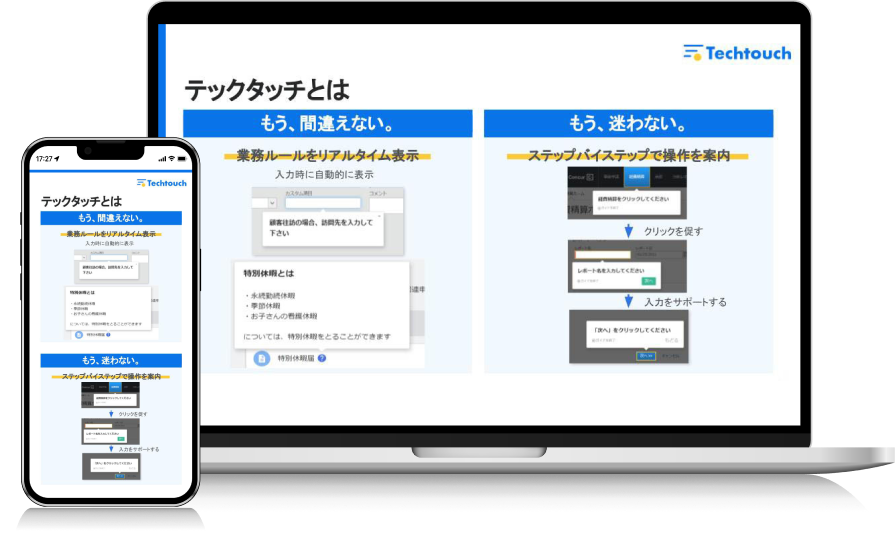
また、記事内ではSalesforceの画面上にデジタルガイド・ツールチップを表示して、ユーザのセルフオンボーディングを促進できる「テックタッチ」についてもご紹介します。


 ※1
※1

Salesforceのデータインポートウィザードとは?

Salesforceのデータインポートウィザードは、コード不要でCSVファイルのデータを一括で登録・更新できる、Salesforce標準のツールです。
設定画面から即座に起動でき、最大5万件までのレコード処理が可能です。
対応対象は、取引先、取引先責任者、リード、ソリューション、キャンペーンメンバー、個人取引先、およびカスタムオブジェクトといった標準オブジェクトであり、商談などには対応していません。
また、処理対象としてはあくまで中小規模向けであり、複雑なデータ構造や大量データ処理には向いていません。
世界の企業で導入されている Salesforce(セールスフォース)!何がすごいのか?
Salesforceのインポートウィザードとデータローダの違い

Salesforceでは、大量のデータを効率的に管理するために「インポートウィザード」と「データローダ」という2つの主要なデータ取り込みツールが用意されています。
どちらもCSVファイルを用いたデータの一括登録や更新に対応していますが、対象ユーザや機能、動作環境などに明確な違いがあり、利用シーン別に最適な機能を選択しなければなりません。
ここでは、それぞれの特徴を解説します。

使用できるユーザー
Salesforceのデータインポートウィザードとデータローダでは、使用できるユーザ層が大きく異なります。
まず、データインポートウィザードの利用には高度な管理権限は不要なため、Salesforceに不慣れな一般ユーザでも比較的簡単に扱える点が特徴です。
一方、データローダはより専門的なデータ処理を目的としたツールであり、利用には「API有効化(API Enabled)」権限が求められます。
誰でも使える手軽なツールがインポートウィザードであるのに対し、大規模・高機能なデータ操作に適したプロフェッショナル向けツールがデータローダという位置付けになっています。
機能面
Salesforceのデータインポートウィザードとデータローダは、どちらもCSVファイルを使ってデータの登録や更新ができる便利なツールですが、搭載されている機能には明確な違いがあります。
インポートウィザードは、データのインポートに特化しており、インポート可能なのはリードや取引先、取引先責任者、キャンペーンメンバー、カスタムオブジェクトなど一部のオブジェクトに限られます。
一方、データローダはインポートだけでなくエクスポートも可能で、コマンドラインでの自動実行やスケジューリングも可能です。
インポートウィザードは操作性と簡便性に優れた初心者向けツール、データローダは拡張性と処理性能に優れたプロフェッショナル向けツールといえます。
動作環境
インポートウィザードは、Salesforceの管理画面から直接操作でき、追加のソフトウェアインストールが不要です。
一方で、データローダは専用のデスクトップアプリケーションであるため事前にPCへのインストールが必要で、WindowsとmacOSどちらでも動作します。
取り扱いデータ数
インポートウィザードとデータローダは、それぞれ扱えるデータ量にも明確な差があります。
インポートウィザードでは、一度に最大5万件のレコードをインポート可能です。
ファイルサイズの上限は100MBで、レコードごとのデータ量には制限があります。
一方、データローダは最大で500万件以上のレコード処理に対応し、バルクAPI(Bulk API)を活用すると、1バッチで最大1万件処理でき、さらに並列処理で高速化が可能です。
5万件以内の処理には簡単で手軽なインポートウィザードが適しており、数百万件以上の大規模データを扱う場合は、性能と柔軟性に優れたデータローダが有効です。
インポート先の対象範囲
インポートウィザードは、対応しているオブジェクトは限られており、以下のものが対象です。
- リード
- 取引先
- 取引先責任者
- キャンペーンメンバー
- ソリューション
- 個人取引先
- カスタムオブジェクト
一方、データローダはより高機能なインポート・エクスポートツールとして位置付けられ、ほぼすべての標準オブジェクトとカスタムオブジェクトに対応しています。
商談やケースはもちろん、キャンペーン、契約、価格表、商品など、多岐にわたるオブジェクトに対して柔軟にデータ操作が可能です。
Salesforceの使い方とは?主要機能や便利な機能までまとめて紹介
Salesforceのデータインポートウィザードの使い方:操作方法と利用手順

Salesforceで顧客情報や取引先データなどを一括登録・更新したい場合、「データインポートウィザード」を使うと複雑な操作をせずに簡単に作業を進められます。
ブラウザ上で案内に沿って進めるだけで、CSVファイルのアップロードからインポート完了までをスムーズに実行できるのが特徴です。
ここでは、Salesforce初心者の方でも安心して活用できるよう、データインポートウィザードの基本的な操作手順を4つのステップに分けてわかりやすく解説します。
データインポートウィザードを起動する
Salesforce上でCSVデータを簡単に取り込むために、まずは「データインポートウィザード」を起動する必要があります。
データインポートウィザードの起動方法は以下の通りです。
- Salesforceにログインして画面右上の歯車アイコン(設定)をクリックし、[設定(Setup)]を選択。
- 表示された検索ボックスに「データインポートウィザード」と入力し、表示された「データインポートウィザード」をクリック
- お知らせや説明が表示される初期画面で「ウィザードを起動する(Launch Wizard)」ボタンをクリックして起動
また、「ツール」リストからもデータインポートウィザードを起動できます。
インポートするデータを選択する
Salesforceの「標準オブジェクト」タブを開くと、取引先やリードなどの一覧からインポート対象を選択できます。
例えば「リード」を選ぶと、レコード処理方法の選択画面に移動し、「新規レコードを追加」「既存レコードを更新」などのオプションを選択可能です。
そして、CSVファイルの設定で「どこにデータがあるか?」画面から「CSV」を選択するとアップロードできます。
データ項目の対応付けをする
CSVファイルをアップロードした後は、インポート予定の各列(外部データ項目)をSalesforce上の対応するフィールドにマッピングする「対応付け」作業が必要です。
Salesforceでは、CSVのヘッダー名がSalesforceの項目名と一致している場合、多くが自動で対応付けされます。
ただし、ヘッダーと項目名が完全に一致していない場合やフィールドが認識されない場合は、自動マッピングされず「対応付けなし」と表示されるため、手動で行う必要があります。
手動での対応付け方法は以下の通りです。
- 対応付け画面にて「対応付け」ボタンをクリックし、対象を選択
- モーダル画面などで該当フィールドを指定し、「対応付け」ボタンを再度クリックして確定
- 問題なければ「次へ」をクリックして完了する
なお、対応付けに失敗している項目があると、その列のデータはインポートされないため、見落としのないように確認しましょう。
インポート開始する
インポートを開始する前には、まず対応付け完了後の確認画面にて対応付けがすべて問題なく完了しているのを確認して、画面下部にある「インポートを開始」ボタンをクリックします。
処理時間はレコード件数により異なりますが、数百件なら数秒、数万件で数分ほどが目安です。
処理中は別画面に切り替えても影響はなく、進捗は「最近のインポートジョブ」や「一括データ読み込みジョブ」の画面から確認できます。

Salesforceの画面上に操作ガイドを表示して早期定着を図る「テックタッチ」
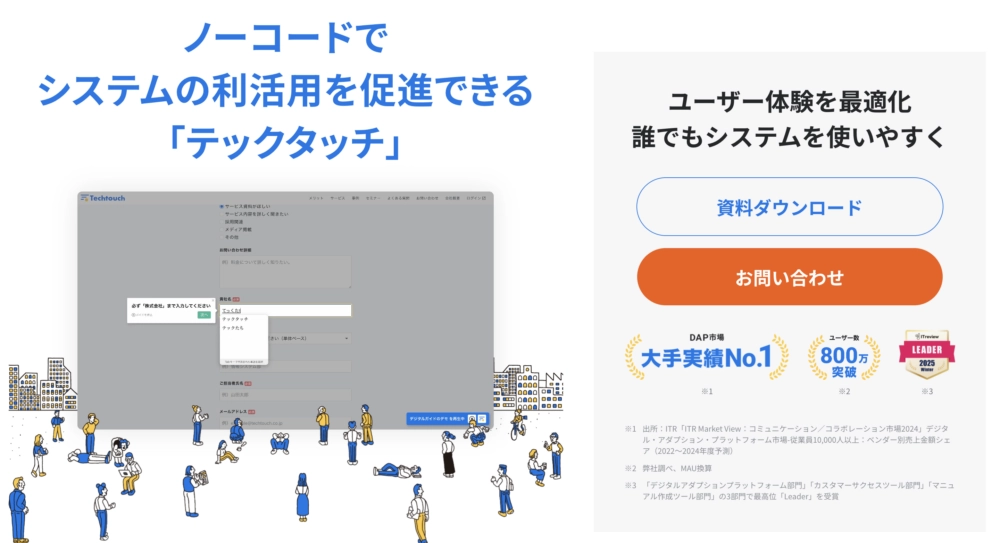
Salesforceを導入しても、インポート作業一つ取ってもいくつかの作業を行う必要があり、「操作が難しくて使いこなせない」「定着までに時間がかかる」などの声が上がる場合があります。
そのようなSalesforceの導入に関する問題を解決するために役立つのが、DAPツールの「テックタッチ」です。
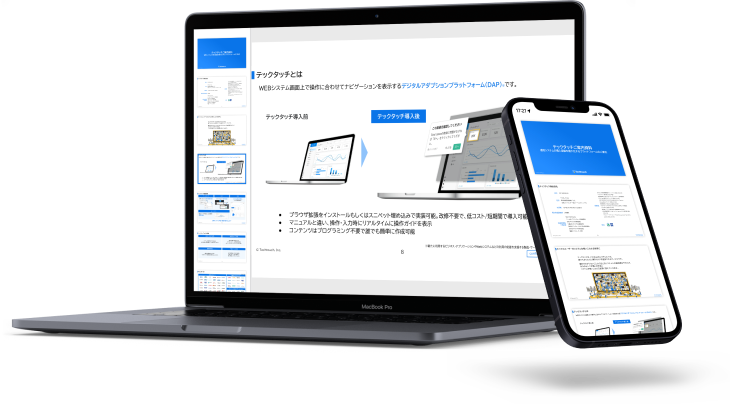
テックタッチを導入すれば、Salesforceの画面上にリアルタイムで操作ガイドを表示し、ユーザが迷わず操作を進められるようになります。
また、テックタッチはノーコードで簡単に操作ガイドを作成・配置できる点も大きな特長です。
Salesforceの各画面上にツールチップや吹き出し形式のナビゲーションを重ねて表示すれば、ユーザはマニュアルを開かなくても、次に何をすればよいかを直感的に理解できます。
さらに、テックタッチはSalesforce専用に設計された「Techtouch for Salesforce」を提供しており、AppExchangeから導入可能です。
日本国内での導入実績も豊富で、特にSFA・CRM活用に課題を抱える企業にとって、テックタッチは「定着までの最後の一押し」を担う存在といえます。
ご興味のある方はぜひ以下のリンクからお問い合わせください。


Salesforceのデータインポートウィザードを使用する際の注意点

Salesforceのデータインポートウィザードは、初心者でも簡単にCSVファイルを使ってデータの一括登録・更新ができる便利なツールですが、正しく使いこなすためにはいくつかの注意点があります。
ここでは、データインポートウィザードを活用する際に知っておきたい注意点を解説します。
インポートするデータのまとめ方
Salesforceのデータインポートウィザードを使ってスムーズにデータを取り込むためには、事前にCSVデータを正しくまとめておく作業が欠かせません。
以下のような項目名の整合性、レコード数の管理、そして重複の有無などがインポート作業の成功率を大きく変えるポイントです。
| ポイント | 概要 |
| インポートする項目とSalesforceの項目名が一致しているか確認する | 一致していないと「対応付けなし」と表示され、自動化ができず、手動対応が必要になるうえ、誤ったマッピングでデータ欠損が発生するリスクがある |
| インポートするレコードの数量を確認する | 一度に大量のレコードを処理すると、Salesforceの全体パフォーマンスに影響する可能性がある |
| インポートするデータが重複しないように整理しておく | CSV内に重複レコードやフォーマットの不整合が含まれていると、インポート時にエラーとなったり、Salesforce上で意図しない重複が発生する場合がある |
上記のポイントに留意して、インポート前の準備段階でCSVファイルを丁寧に整えると、トラブルを未然に防ぎ、正確で効率的なデータ登録が可能になります。
データをインポートする順番
Salesforceのデータインポートウィザードを利用する際には、データを登録する順序が非常に重要です。
順番を間違えると、エラーや無関係なレコード作成につながる場合があります。
インポートする順番としては、まず関連オブジェクトの上流にあるデータから取り込む必要があります。
例えば「取引先責任者(Contact)」を追加したい場合、その前に「取引先(Account)」を先にインポートするのが正しい手順です。
特に「取引先と取引先責任者」を一括で処理する場合には、インポートウィザード上の選択肢で「取引先と取引先責任者」を同時に選ぶ方法もあります。
同時に選ぶ方法では、リレーションを保持したまま一連のファイルでインポートできるため、別々に登録するよりもミスが少なく効率的です。
また、初めて大量インポートを実施する際には、まずはテスト用に少量(数十件)で実行して確認するのも大切です。
初回の確認によってファイル形式やフィールドマッピングの不備が早期に発見でき、その後の本番処理での失敗を防止できます。
Salesforce導入の失敗例とは?原因を知って適切な対策を!
まとめ

Salesforceのデータインポートウィザードは、専門知識がなくてもCSVファイルを使ってリードや取引先などのデータを簡単に登録・更新できる非常に便利な機能です。
しかし、その利便性を最大限に活かすには、事前のデータ準備やインポート手順、オブジェクト間の関係性に対する正しい理解が不可欠です。
特に、インポートするデータのまとめ方やインポート順序を誤ると、意図しないエラーや重複、関係性の欠落などが生じるリスクがあります。
ファイルの構造、項目名の一致、レコード数の制御、重複排除のルールなど、インポート作業の精度は業務全体の効率やデータ品質にも大きく影響するため、丁寧な準備が必要です。
ただし、どれだけデータ整備を行っても、現場のユーザがSalesforceを「正しく・迷わず」操作できなければ、システムは定着しません。
そこでおすすめなのが、DAPツールの「テックタッチ」の導入です。
テックタッチは、Salesforceの画面上にリアルタイムで操作ガイドを重ねて表示できるツールで、マニュアル不要・問い合わせ不要でユーザの操作を自然にナビゲートしてくれます。
また、ノーコードで導入でき、フィールド入力の誘導や注意喚起なども自在に設定可能なため、Salesforceの利活用促進や定着支援に大きな効果を発揮します。
Salesforceを「使える」から「活用できる」ツールへと進化させるには、正確なインポート運用に加えて、ユーザ定着を後押しする仕組みが必要です。
システム活用の現場課題に対して即効性のあるソリューションとして、テックタッチの導入をぜひご検討ください。