
チュートリアルは、ユーザーが新しいサービスやシステムを使い始める際の理解と行動をサポートする重要な導入手段です。どれほど優れた機能を持つプロダクトであっても、最初の段階でつまずいてしまえば、継続利用にはつながりません。だからこそ、分かりやすく、迷わずに操作できるチュートリアルの設計は、ユーザー体験を左右する大きな鍵となります。
本記事では、チュートリアルの基本的な役割から、動画・テキスト・インタラクティブといった種類ごとの特徴、実際の作り方の手順や制作時に意識すべきポイントまで体系的に解説します。また、従来のチュートリアルとは異なり、マニュアルを不要にする次世代の操作ガイド「テックタッチ」についても取り上げ、ユーザーが自然に使いこなせる仕組みをどのように構築するか、その最新手法をご紹介します。
また、本記事を読み進める前に、チュートリアル作成ツールで何が実現できるのか、主要なツールの比較や選び方のポイントを「チュートリアル作成ツールの比較6選!実現できることから選び方まで解説」の記事で押さえておきましょう。


 ※1
※1
チュートリアルとは
チュートリアルとは、あるツールやシステム、ゲームなどの使い方を初心者にわかりやすく伝えるための導入コンテンツです。特にゲームの分野では、プレイヤーが初めてそのゲームに触れた際に、基本操作や目的、ルールをスムーズに理解できるように設計されています。単なる説明文やマニュアルとは異なり、実際の操作やプレイを通じて「自分で体験しながら学べる」という点が大きな特徴です。
例えば、キャラクターの動かし方やアイテムの使い方を、段階的にプレイヤーに実行させながら教える形式が一般的です。
プレイヤーがストレスなくゲームの世界に入り込み、自信を持って先に進めるよう、チュートリアルはゲームの第一印象を決定づける重要な要素でもあります。そのため、内容の分かりやすさはもちろん、テンポや導線の設計も非常に重要になります。
SaaSにおけるチュートリアルとは?役割や効果、活用のポイントを解説
チュートリアルを導入する目的やメリット

チュートリアルは単なる操作説明にとどまらず、ユーザーの行動や満足度に直接影響を与える重要な導入施策です。
適切に設計されたチュートリアルは、継続利用や評価にも大きく関わってきます。
ここでは、導入によって得られる具体的なメリットを3つの観点から整理します。

利用率や定着率の向上
チュートリアルは、サービスやシステムを初めて利用するユーザーがつまずかずに操作を覚え、早期に自走できる状態をつくる役割を担います。SaaSのように継続利用を前提としたプロダクトでは、初期段階での離脱を防ぐことが重要であり、その鍵となるのが導入時の理解度です。チュートリアルがあることで、ユーザーは迷わず操作に慣れ、継続的な利用へとつながりやすくなります。
また、社内向けのシステムにおいても、操作が分かりにくいままでは従業員の利用が進まず、定着が難しくなります。初期に必要な操作を明確に伝えるチュートリアルは、利用率を底上げし、組織内での活用を加速させるきっかけになります。結果として、継続率や業務効率の向上にも寄与します。
顧客体験価値の向上
ユーザーが導入直後から快適に利用を開始できる環境を整えることで、体験価値を高める効果があります。操作方法が直感的に理解できる構成になっていれば、わざわざマニュアルを読む必要がなく、初期設定のストレスも大きく軽減されます。
特に画面上で実際に操作しながら進められるインタラクティブなチュートリアルは、理解を促すだけでなく、ユーザーに安心感を与える点でも有効です。導入段階での負担が少なければ、その後の継続利用にも前向きな印象を持ちやすくなり、結果としてサービス全体に対する満足度の向上につながります。
問い合わせ負担の軽減や工数の削減
ユーザー自身に操作を体験させることで、理解度を高め、定着を促す役割を果たします。資料やマニュアルを読むだけでは習得に時間がかかりがちですが、実際に手を動かして進める形式であれば、記憶にも残りやすく、操作のハードルも下がります。
これにより、初期段階で生じやすい「やり方が分からない」「何から始めればよいか不明」といった問い合わせの多くを未然に防ぐことができます。結果として、サポート担当者の対応件数が減り、対応にかかる工数や負担を大幅に削減することが可能になります。効率的な運用体制を支える仕組みとして、チュートリアルの導入は非常に効果的です。
チュートリアル作成ツールの比較6選!実現できることから選び方まで解説
チュートリアルの種類
チュートリアルにはいくつかの手法が存在し、伝え方の形式によって学習効果や理解のスピードも変わってきます。
ユーザーの利用環境や目的に合った形式を選ぶことで、より効果的な定着を図ることができます。
ここでは、代表的な3種類のチュートリアルについて概要を整理します。
動画
動画チュートリアルは、実際の画面操作を視覚的に伝えることで、初心者でも直感的に理解しやすい形式です。
YouTubeなどの動画プラットフォームでは、多くの解説動画が公開されており、視聴者は手順を追いながら学習を進められます。
講師の手元や操作画面をそのまま見られるため、抽象的な説明に迷うことがなく、学習のハードルを下げる効果があります。さらに、再生速度の調整や一時停止、巻き戻しといった機能により、自分のペースで進められる点も魅力です。
テキスト
テキストチュートリアルは、文章を中心に構成された学習形式で、ブログやオウンドメディア、サポートサイトなどで広く使われています。
基本的な流れや操作手順に加え、図解やスクリーンショットを交えて説明することで、視覚的な理解もサポートされます。
この形式の最大の利点は、必要な情報にすぐアクセスできる点です。特定の機能や手順だけを確認したい場合にも、キーワード検索で目的の箇所に素早くたどり着けるため、実務の合間に参照する用途にも適しています。
また、文章をじっくり読み込むことで、自分のペースで理解を深められる点も特長です。初見時だけでなく、操作に迷ったときの復習用としても使いやすく、学習の定着にも効果的です。シンプルながら応用範囲の広いチュートリアル手法といえるでしょう。
インタラクティブ
インタラクティブチュートリアルは、ユーザー自身が実際に操作しながら学習を進める体験型の形式です。
あらかじめ用意された画面やシナリオに沿って、手を動かしながら理解を深められるのが大きな特徴です。オンラインツールやアプリを通じて提供されることが多く、環境構築の手間が少ない点もメリットです。
この手法の強みは、学習と実践が一体化していることにあります。与えられた操作をその場で実行しながら試行錯誤できるため、記憶への定着が促され、応用力も自然と養われます。特にプログラミングやデザイン、業務アプリケーションの操作習得など、実務での再現性が求められる分野において高い効果を発揮します。
一方で、ある程度のシナリオ設計や環境整備が必要なため、提供側の工数はかかりますが、その分ユーザーの学習効率や満足度に直結しやすい形式です。


チュートリアルの作り方
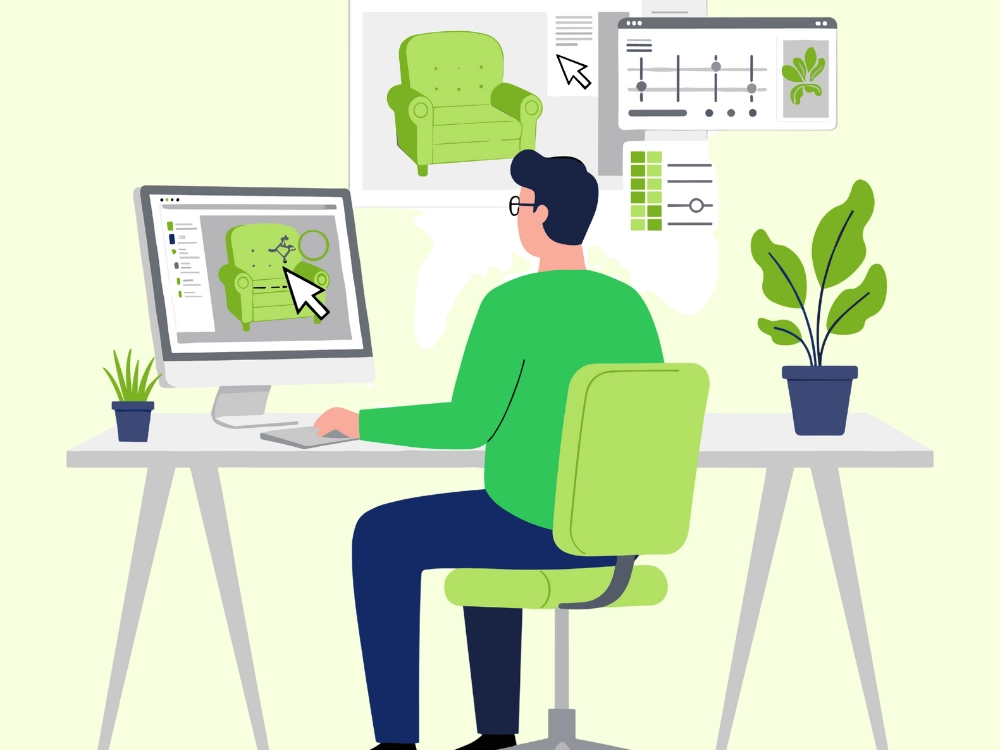
効果的なチュートリアルを作成するには、構成から演出まで段階的に設計することが重要です。ユーザーの理解を促すだけでなく、操作意欲を高める工夫も求められます。ここでは、作成時に押さえるべき具体的な手順を順を追って解説します。
ストーリー構成を練る
チュートリアル作成において最初に行うべきは、全体のストーリー構成を固めることです。伝えたい内容を洗い出し、どの順番で、どのように提示すればユーザーが理解しやすいかを丁寧に設計します。重要なのは、利用者の多くがそのサービスに初めて触れるという前提に立つことです。
専門用語の多用や、初見では分かりにくい手順の省略は避け、初歩から順を追って丁寧に説明する構成を心がけましょう。構成の段階で視聴者の目線に立ち、「どこでつまずくか」「何に戸惑うか」といった想定を織り込むことが、後工程全体の質に直結します。
台本を作成する
構成が定まったら、次は台本の作成に進みます。ここでは、各シーンで話す内容を明確に決め、必要に応じて絵コンテも作成します。どの場面でどの画面を見せ、どのような表現や言葉で説明するかを事前に設計することで、撮影・編集の効率が格段に上がります。
特にチュートリアルでは、1文を短く区切り、端的で分かりやすい表現にすることが求められます。また、テロップで表示するキーワードや操作ボタン名もこの段階で整理しておくと、後の作業がスムーズです。視覚情報とナレーションが自然に噛み合うよう、細部まで配慮して台本を練りましょう。
動画の作成をする
台本が完成したら、実際の撮影に進みます。撮影は静かで明るい場所で行い、話し手の顔や操作画面がしっかり映るようにカメラや画角を調整しましょう。編集を前提に、長回しではなく、短いセクションごとに区切って撮影するのが基本です。
話し方も重要で、抑揚をつけたメリハリのあるトーンで説明することで、視聴者の理解を助けます。また、同じ人物を繰り返し映す場合は、アングルを変えて複数パターンを撮影しておくと、視覚的な変化が生まれ動画のテンポが良くなります。途中での言い直しや間違いも、部分的に撮り直せば編集で調整可能です
説明のナレーションやテロップを入れる
撮影が完了したら、編集ソフトを使って仕上げに入ります。チュートリアルは飽きさせない工夫が重要なため、テロップや効果音を適度に入れてリズムを作りましょう。操作が単調なシーンは早送りを取り入れることで、視聴者の集中力を保つことができます。
ナレーションは説明内容に沿って自然な流れで挿入し、音声と映像が一致するよう細かく調整します。テロップの文字サイズや表示位置も、スマートフォンやPCなど閲覧環境を考慮して最適化することが必要です。
また、編集中は主観的になりがちなため、第三者に確認してもらうことで、伝わりにくい箇所を早期に修正できます。加えて、外部素材を使う際には著作権やライセンスの条件を必ず確認しましょう。商用利用や改変の可否、クレジット表記の有無などに違反すると、公開後にトラブルとなる可能性があります。

チュートリアルいらずでユーザーを操作ガイドするテックタッチ
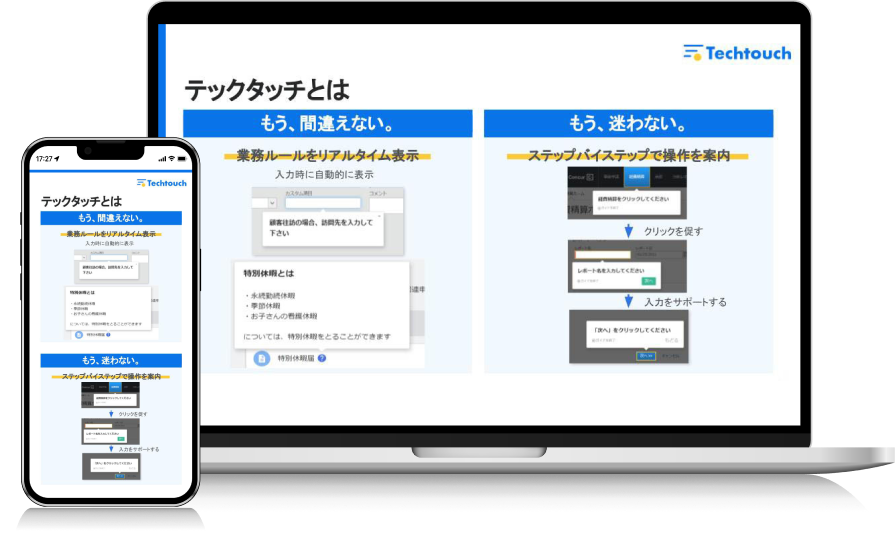
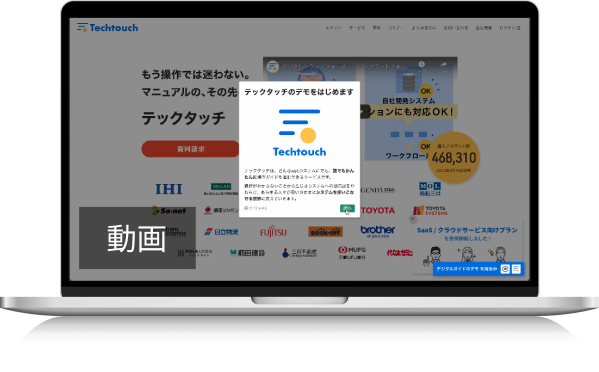
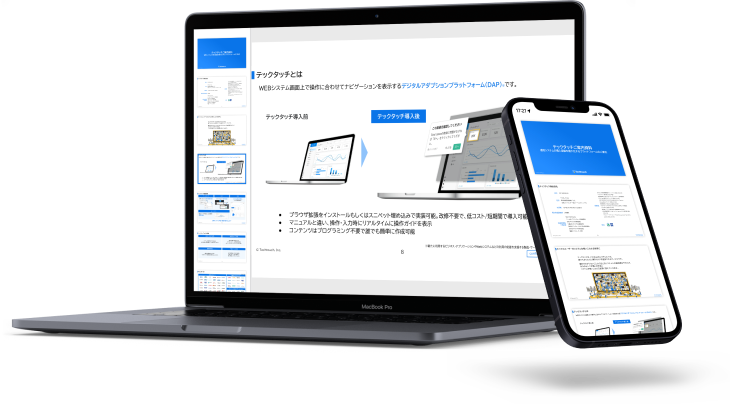
近年では、従来のチュートリアルに頼らずとも、ユーザーが迷わず操作できる仕組みとして「テックタッチ」が注目されています。テックタッチは、ノーコードで導入可能なDigital Adoption Platform(DAP)であり、あらゆるWebシステムやアプリケーションの画面上に、操作ナビゲーションやガイドを直接表示させることができます。
これにより、マニュアルを読んだり動画を視聴したりすることなく、ユーザーは実際の画面を操作しながら自然に使い方を習得できます。特に社内システムでは、誤操作の防止や入力ミスの削減に効果があり、生産性の向上や定着率アップにも寄与します。自社サービスへの導入においても、オンボーディング負荷の軽減やカスタマーサポート対応の工数削減が期待でき、顧客満足度の向上につながります。
また、プログラミング不要でガイドの作成・修正が可能なため、利用者の声や業務の変化に合わせて即座にUI改善を反映できる点も大きな利点です。チュートリアルを作成・維持するコストや時間を抑えながら、誰でも迷わず操作できる環境を実現できるテックタッチは、今後のユーザー支援のスタンダードといえるでしょう。
チュートリアルの作り方のコツ

チュートリアルの質は、細かな工夫によって大きく変わります。ここでは、ユーザーの理解と定着を高めるために意識すべきポイントを2つの視点から解説します。
説明時間の長さ
チュートリアルは、伝えたい情報を丁寧に盛り込むことも大切ですが、説明が長くなりすぎると、かえってユーザーの離脱を招く原因となります。特に動画形式の場合、あらかじめ尺が視認できるため、長尺だと「見るのが面倒」と感じて再生すらされないリスクがあります。最初のハードルを下げるためにも、基本的には1本あたり5分前後に収めるのが理想です。
また、すべてを詰め込むのではなく、必要な箇所に絞った短い動画を複数に分ける構成も有効です。その際は、各動画のタイトルに内容を明示したり、冒頭に目次を入れるなどして、視聴者が必要な情報へすぐアクセスできる工夫を加えることが求められます。
さらに、見れば直感的に分かるようなUIや操作に対しては、細かな案内は不要です。過剰な解説はユーザーの行動を妨げる要因になりかねません。特定の入力箇所などでは、ツールチップなどで補足するほうが自然で効果的な場合もあります。必要な情報だけを、適切な手段で提供することが、使いやすいチュートリアルを構成するポイントです。
視覚的な認知
チュートリアルをわかりやすく伝えるためには、視覚認知の仕組みに配慮した設計が欠かせません。なかでも重要なのがテロップの活用です。音声だけでは伝わりづらい情報や、専門用語の補足、操作の要点などは、視覚情報としてテロップで明示することで理解を助けます。特に音声が再生できない環境でも内容が伝わるよう、要点を押さえたテロップは必須といえます。
また、ユーザーの視線誘導を考慮し、チュートリアルの案内表示は画面右下に配置するのが効果的です。人の視線は左上から右下へと自然に流れる「Z型パターン」を持つため、流れを妨げず情報を受け取りやすくなります。
さらに、色は使いすぎず、2・3色に抑えて統一感を保ちましょう。特定の配色ルールやプロダクトカラーを基調とすれば、視認性とブランド印象の両立が図れます。加えて、アイコンや絵文字などのビジュアル要素を適切に挿入することで、直感的な理解を促進し、親しみやすさも生まれます。
文字情報においても、「大きく・短く・簡潔に」が基本です。表示する情報量を絞り、強調すべき内容だけを目立たせることで、ユーザーが無理なく情報を吸収できる環境を整えることができます。視覚的な工夫は、使いやすいチュートリアルを支える重要な要素です。
チュートリアル作成ツールの比較6選!実現できることから選び方まで解説
まとめ

チュートリアルは、ユーザーがサービスやシステムをスムーズに使い始めるための重要な導線です。内容の構成や表現方法、視覚的な設計に至るまで丁寧に設計されたチュートリアルは、利用定着率や満足度の向上に直結します。また、制作にかける手間を抑えながら効果を最大化するには、コンテンツの工夫とともに、ユーザー目線を忘れずに構築することが不可欠です。
一方で、近年では「そもそもチュートリアルが不要になる設計」も注目を集めています。代表例が、国内シェアNo.1のデジタル・アダプション・プラットフォーム「テックタッチ」です。ノーコードであらゆるWebシステムにナビゲーションを実装でき、ユーザーが迷わず操作できる環境を構築。社内システム、自社サービス、官公庁システムなど多様な領域で、業務効率や定着率、満足度の向上に寄与しています。
チュートリアルをゼロから作り込むか、ナビゲーションで補完するかは目的によって異なりますが、「誰もが迷わず使える状態」を目指すうえで、「テックタッチ」のようなツールは非常に有効な選択肢です。操作ガイドに課題を感じている場合は、ぜひ一度その活用を検討してみてください。
本記事の解説に加え、チュートリアル作成ツールの比較情報や、導入によって実現できることについて詳しく知りたい方は、「チュートリアル作成ツールの比較6選!実現できることから選び方まで解説」の記事を参考にしてください。