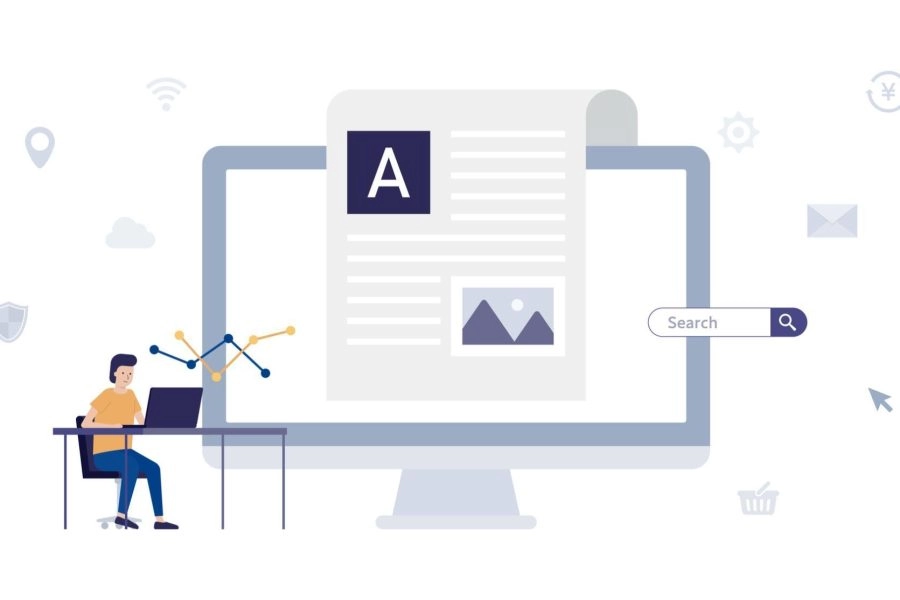

入力フォームのUIが使いにくいと、ユーザーは入力を途中で諦めてしまい、せっかくの集客や商品への興味が成果に結びつきません。
しかし、「具体的にUIをどう設計すればよいのか」「どのパーツをどこに配置すべきか」と迷う方や、改善案があってもエンジニアに依頼しなければ実装できないことに課題を感じている方も多いのではないでしょうか。
本記事では、入力フォームのUIが重要な理由と設計のポイント、代表的なパーツを、成功事例と併せて解説します。

 ※1
※1
入力フォームのUIが重要な理由
入力フォームは、ユーザーが申し込みや購入といった最終アクションを完了するうえで必要な仕組みです。どれだけ良いコンテンツで集客できても、ユーザーが最後のフォームでつまずいてしまえば成果にはつながりません。そのため、入力フォームはサイト全体の成否を左右する重要な接点だといえます。
UIがわかりにくいフォームでは、関心を持って訪れたユーザーでさえ入力を途中でやめてしまい、本来獲得できたはずのコンバージョンを逃しかねません。一方、ユーザーが迷わず入力を完了できるUIを設計すれば、離脱防止が期待でき、高い成果につながります。
入力フォームのUI設計のポイント6つ
入力フォームのUI設計では、項目の見せ方やエラー表示、モバイル対応など、意識すべき点が複数あります。選択に迷いやすい場面で案内を表示するなど、ユーザーがつまずく前にサポートする視点も欠かせません。
ここでは、スムーズに入力を完了してもらうための6つのポイントを解説します。

ポイント1:必須項目を明確にする
入力フォームには、氏名や連絡先のように必ず入力してもらう項目と、任意で入力を求める項目があります。ユーザーに迷わず入力を進めてもらうには、どれが必須なのかをひと目でわかるように示しましょう。
このとき「*」マークや赤字表示だけに頼ると、入力フォームに不慣れな人や読み上げソフトの利用者には、入力必須の項目であることが伝わらないおそれがあります。「必須」と文字で表記して、誰にでも伝わる形で示すのが基本です。
ポイント2:レイアウトを最適化する
使い心地を高めるには、ユーザーの視線がどう動くかを踏まえてレイアウトを整えることが重要です。項目を横に並べると視線が左右に行き来して負担がかかるため、上から下へと一列に並べる縦並びの1カラム構成が適しています。
特にスマートフォンは画面の幅が狭く、横並びのデザインでは文字や入力欄が小さくなる点に注意が必要です。視認性を上げ、テンポよく入力できるように、縦に並べるとよいでしょう。
ポイント3:入力の進捗を示す
入力項目が多いフォームを1つの画面にまとめて表示すると、ユーザーは先の長さに負担を感じ、途中で離脱しやすくなります。
ユーザーのストレスを減らすには、入力をいくつかのステップに分割し、プログレスバーを活用して進捗を見えるようにする工夫が有効です。完了までの見通しが立てば達成感が生まれ、最後まで入力を続けてもらいやすくなります。
ポイント4:エラー表示をわかりやすくする
入力ミスや漏れがあったときのエラー表示は、内容が明確に伝わるようにしましょう。不明瞭だと、どこをどう直せばよいのかわからず、修正を諦めて離脱してしまうユーザーも少なくありません。
エラーが起きた入力欄を赤枠などで強調し、「半角で入力してください」のように直し方を具体的に伝えましょう。こうした工夫により、ユーザーはすぐに修正して先へ進みやすくなります。
ポイント5:モバイル対応を意識する
スマートフォンが普及した現在では、入力フォームもモバイルでの利用を前提に構築する必要があります。例えば、電話番号や郵便番号のように数字を入れる欄では、タップしたときに自動で数字キーパッドが表示されるように設定するとスムーズに操作しやすいでしょう。
また、ボタンや入力欄の周囲には十分な余白を設け、タップできる領域を縦横48px以上確保しておくと、誤タップの防止につながります。
ポイント6:セキュリティへの配慮を可視化する
入力フォームでは個人情報を扱うため、安心して入力できる環境であることをUI上で示すことも欠かせません。具体的には、次のような要素を整えるのが基本です。
- 通信を暗号化するHTTPSの導入
- プライバシーポリシーへのリンク設置
- 「個人情報の取り扱いに同意する」チェックボックスの設置
こうした要素が目に見える形で示されていると、ユーザーは情報の扱いに不安を抱かず、入力を進めやすくなります。
【場面別】入力フォームの代表的な6つのUIパーツ

入力フォームのUI設計に使うパーツは種類が多く、何をどの場面で使うかによって使い勝手が大きく変わります。ここでは、代表的な6つのパーツを場面別に紹介します。
自由に入力してもらう場合|テキストボックス
テキストボックスには、一行タイプと複数行タイプがあります。
一行タイプが向いているのは、氏名や連絡先、メールアドレスといった短い基本情報を入力してもらう場合です。一方の複数行タイプは、自由記述のコメントやレビューのように長い文章が想定される項目に向いています。
入力される内容の長さに合わせた使い分けが、ユーザーの操作性を上げるポイントです。
少ない選択肢から1つ選んでもらう場合|ラジオボタン
ラジオボタンとは、選択肢ごとに小さな丸い印が表示され、選ぶと丸の中に印が付くパーツです。別の選択肢を選ぶと、先に選んだものが自動的に外れる仕様のため、複数の選択肢から1つだけ選んでもらいたい場面に適しています。
ただし、選択肢が多すぎると広い設置スペースが必要になり、一覧性が下がります。選択肢が多い場合は、次に紹介するセレクトボックスを検討するとよいでしょう。
多くの選択肢から1つ選んでもらう場合|セレクトボックス
セレクトボックスは、一覧から1つを選んでもらう際に使うプルダウン方式のUIです。選択するとき以外は折りたたまれているため、表示スペースを取りません。都道府県や職業のように、選択肢が数十件におよぶ項目でも、画面をすっきりとした状態に保てます。
複数選択をしてもらう場合|チェックボックス
チェックボックスは、単一または複数の選択肢から1つ以上を選んでもらう際に使うパーツで、項目ごとに個別にチェックを付けたり外したりできます。選択肢の横に置かれた四角形をタップすると、チェックマークが表示される仕組みです。
希望する連絡方法や興味のある商品カテゴリなど、複数回答を想定した設問のほか、「個人情報の取り扱いに同意する」のような単一の確認項目にも使われます。
日付を選んでもらう場合|カレンダー入力
カレンダー入力は「日付ピッカー」とも呼ばれ、手軽に年月日を選べるUIパーツです。画面に表示されたカレンダーから日付をタップするだけで済むため、直感的に操作できます。
ただし、向いているのは予約日や来店希望日など、現在に近い日付の選択です。生年月日のように何年もさかのぼる選択では、カレンダーを何度もめくる手間が生じるため、別の入力方法を検討しましょう。
入力の手間を減らしたい場合|オートコンプリート(入力補助機能)
オートコンプリートや自動入力などの入力補助機能は、入力内容に応じて候補を表示したり、保存済みの情報を自動で入力したりする機能です。ブラウザに保存された連絡先情報の自動入力や、郵便番号に基づく住所の自動補完などが該当します。手入力の量が減り、入力の負担やミスが減るため、ユーザーの離脱防止に役立ちます。

入力フォームのUIをデザインする際の4つの注意点

入力フォームの視認性や使いやすさを高めるには、個々のパーツや項目を整えるだけでなく、公開後の運用や改修のしやすさも見据える必要があります。
ここでは、入力フォームを設計する際に押さえておきたい4つの注意点を解説します。
注意点1:複雑な構成にしない
項目が多く煩雑なフォームは、それだけでユーザーに負担を感じさせます。スムーズに入力してもらうためには、できるだけシンプルな構成にまとめることが大切です。
一度に多くの項目を表示するのではなく、必要最小限に絞ったうえで、詳細な情報は段階的に尋ねる形にすると、入力のハードルを下げられます。
注意点2:スマートフォンやタブレットの表示を確認する
フォームを公開する前に、スマートフォンやタブレットでレイアウトが崩れていないかを確認しましょう。併せて、主要なボタンや入力欄などが、片手でも操作しやすい範囲に配置できているかもチェックする必要があります。
複数の端末や画面サイズで実際の見え方を確かめる一手間が、公開後の使いやすさを左右するポイントです。
注意点3:公開後も分析・改善を続ける
公開後もユーザーの離脱が続く場合は、UIのどこかに問題が残っている可能性があります。公開して終わりにせず、アクセス解析やフォーム分析機能を使って、どの項目で離脱が多いのかを定期的に確認しましょう。
データをもとにした継続的な改善の積み重ねにより、フォームの完了率を少しずつ着実に高めていきます。
注意点4:改善のしやすさも考慮する
既存の入力フォームに手を加える場合、ソースコードの規模が大きいシステムほど修正の影響範囲が広がり、簡単には直せない可能性があります。エンジニアの確保や開発工数の調整が必要になり、改善に着手するまでに時間がかかるケースも珍しくありません。
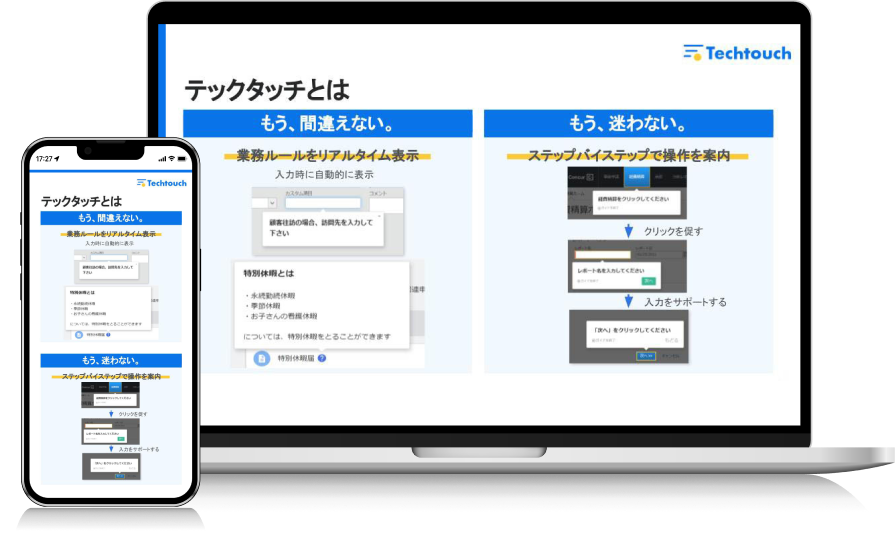
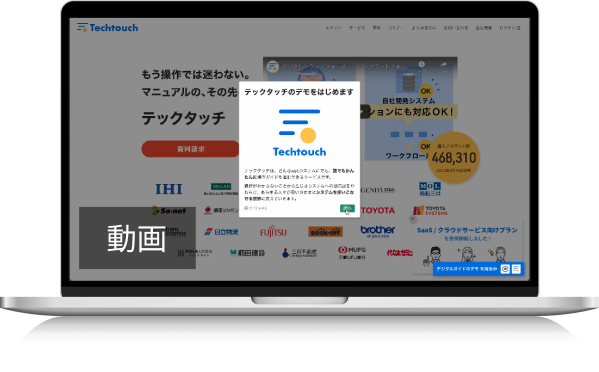
こうした課題には、既存システムのコードを直接書き換えずにUIを改善できるツールの活用が有効です。テックタッチであれば、既存システムを改修せずにタグを埋め込むだけで、入力フォームへ操作ガイドやエラー防止機能を追加できます。
効果的な入力フォームのUI設計ならテックタッチがおすすめ
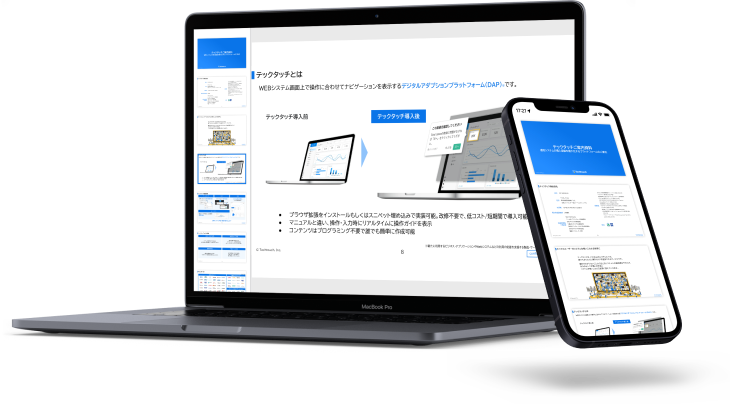
テックタッチは、既存のシステムやサイトの入力フォームに、プログラミング不要で操作ガイドを追加できるツールです。システムを改修する必要がないため、エンジニアのリソースを待たず、現場の担当者がタグを埋め込むことでスピーディーにUIを改善できます。
また、入力中の内容をリアルタイムで検証し、規則に沿わないテキストや入力ミスを未然に防ぐ機能も備えている点も特徴です。ユーザーが操作に詰まる箇所や、離脱の多い箇所を可視化する分析機能もあるため、公開後のフォーム改善にもそのまま活用できます。
テックタッチで入力フォームのUI改善に成功した事例
自社の入力フォームをどう改善するか考えるうえでは、実際の事例が参考になります。ここでは、テックタッチを活用してUI改善に成功した2つの事例を紹介します。
三菱UFJニコス株式会社|入力補助・選択式UIで申し込み完了率を向上
三菱UFJニコス株式会社では、法人向けクレジットカードのオンライン申し込みフォームにおいて、専門用語の多さや入力項目の煩雑さ、わかりにくい導線が原因でユーザーの離脱が目立っていました。
そこでテックタッチを導入し、前の項目で入力した内容を自動で転記する入力補助や、専門用語を含む入力項目を選択式の質問に置き換える工夫を取り入れています。その結果、大規模なシステム改修をせずに、ユーザーの操作負荷を軽減し、申し込み完了率の向上を実現しました。
関連記事:https://techtouch.jp/cases/ufjnicos/
株式会社杉孝|必須項目のハイライト表示で入力不備を防止
株式会社杉孝では、ユーザー数の増加にともなって入力方法の問い合わせが増え、入力不備へのサポートに手間がかかる点が課題でした。しかし、システムの改修にはエンジニアの投入と長い実装期間を要し、すぐには着手できない状況にありました。そこで、仮設機材のWeb発注システム「COLA(コーラ)」の入力フォームのユーザビリティ向上を目的に採用した手段がテックタッチです。
これにより、開発知識がない社内担当者でも必須項目のハイライト表示やナビゲーションを設置でき、入力漏れや不備の軽減につなげる仕組みを整えられました。
関連記事:https://techtouch.jp/cases/sugiko/
ポイントを押さえて使いやすい入力フォームのUIを設計しよう
入力フォームは、ユーザーが申し込みや購入などの行動を完了する接点であり、UIの質が成果を左右します。必須項目の明確化やレイアウトの最適化、エラー表示の工夫に取り組みつつ、入力内容や利用場面に応じてパーツを使い分けましょう。
また、フォームは公開して終わりではなく、分析と改善を続けることで、完了率の向上が期待できます。入力フォームのUI設計にお悩みの方は、お気軽にご相談ください。